
フローチャートの書き方|記号・業務フロー例とツールの選び方
文章だけでは伝わりにくい業務手順や判断分岐を、フローチャートに整理する方法を解説します。基本記号と作成手順、実例に加え、何で作るか迷ったときの選び方も紹介します。
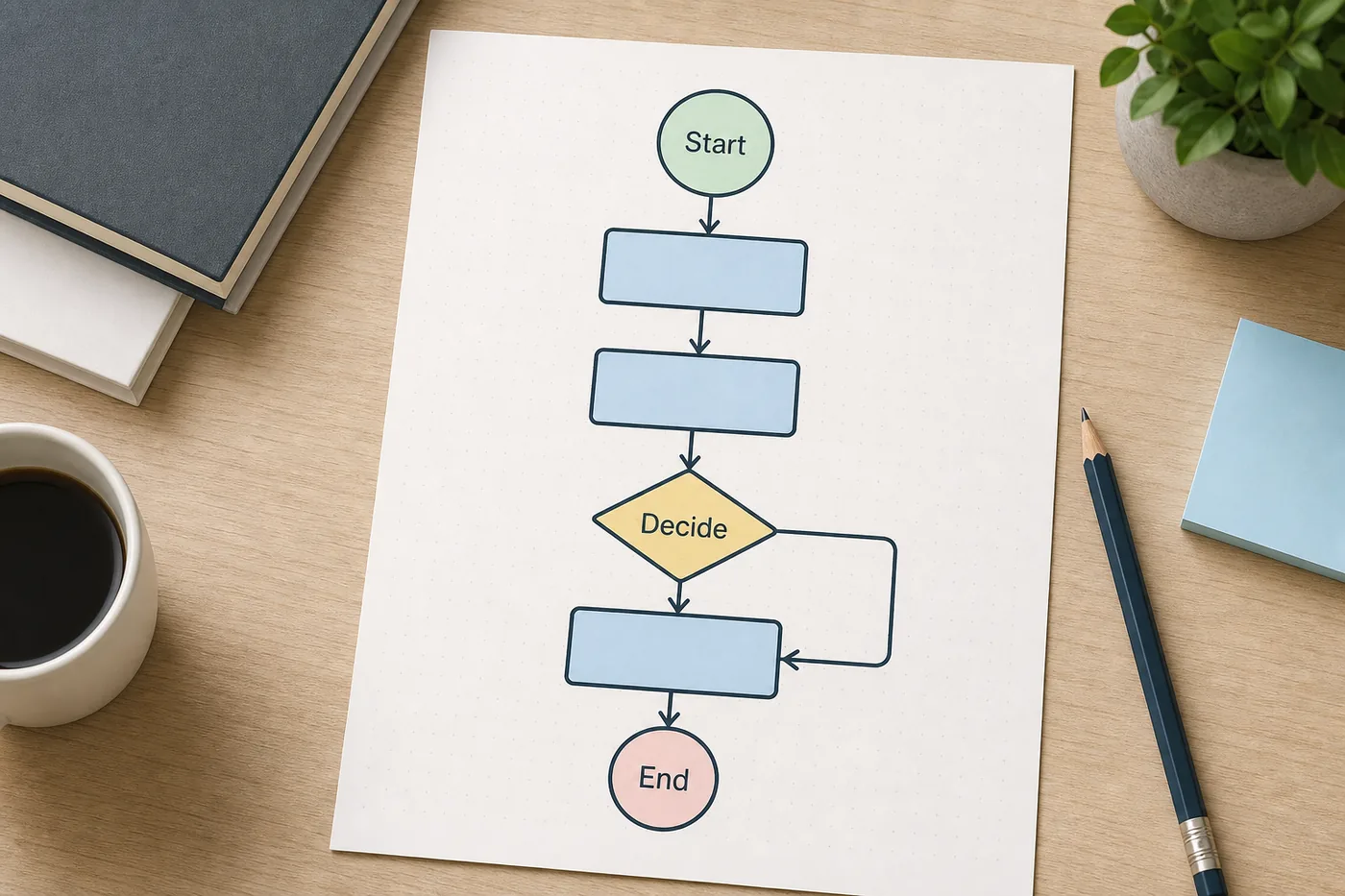
先に結論:フローチャートは「目的を決める → 手順を洗い出す → 記号に置き換える → 判断分岐をYes/Noで分ける → 読み順を整える」の5段階で作ると失敗しにくくなります。
フローチャートとは?何を整理できる図か
フローチャートとは、作業の流れ、判断、分岐、書類やデータの受け渡しを、記号と矢印で表した図です。文章のマニュアルでは読まないと分からない順番も、フローチャートにすると「次に何をするか」「どこで判断が分かれるか」が一目で分かります。
特に相性が良いのは、申請承認、問い合わせ対応、受注処理、記事公開チェック、採用選考、トラブル対応のように、複数の担当者や判断条件が入る業務です。逆に、手順が1つだけで分岐がない短い作業なら、箇条書きのチェックリストだけで十分な場合もあります。
初心者が最初から完璧な記号ルールを覚える必要はありません。実務では、開始/終了、処理、判断、書類の4種類を正しく使い、矢印の向きと分岐ラベルをそろえるだけで、かなり読みやすいフロー図になります。
作図を始める前に、フローの開始点と終了点を一文で決めます。「問い合わせを受けてから回答を記録するまで」のように区切ると、関連する作業をどこまで含めるかが明確になります。担当者が変わる工程では、作業名だけでなく次に動く人や受け渡す情報も整理しましょう。部署や役割ごとに工程をレーンへ分けると、誰の手元で止まっているか、どこに確認の待ち時間があるかを見つけやすくなります。読み手が次の行動を選ぶために必要な情報を図に残し、細かな画面操作や背景説明は別の手順書へ分けるのが基本です。引き継ぎ時に渡す番号や記録場所もそろえておけば、口頭確認だけに頼らずに済みます。
判断条件は担当者によって解釈が変わらない基準にします。「問題ないか」ではなく、「必要書類がすべてそろっているか」のように確認対象を具体化し、Yes と No の両方の行き先を書きます。不足があれば申請者へ戻す、回答できなければ担当部署へ引き継ぐなど、例外の後にどの工程へ進むかも示してください。矢印が前の工程へ戻る場合は、何が満たされたらループを抜けるのかを明記します。例外を別ページにする場合は、手順への参照先を図中に残すと、主経路から迷わず確認できます。部署ごとに呼び方が違う語は、凡例や注記で意味を統一してください。
初稿ができたら、図を知らない人に上から順にたどってもらいます。説明なしで開始から終了まで進めるか、分岐の選択肢に漏れがないか、同じ作業が重複していないかを確認します。運用開始後に担当や承認条件が変わることもあるため、図の近くに管理者、更新日、関連する規程やフォームを記録しておくと改訂時に役立ちます。長い図を分割した場合も、全体図から各詳細図へ移れる名前や番号をそろえましょう。運用に合わなくなった図を放置しないよう、定期確認の担当と見直し時期まで決めると、古い手順によるミスを防げます。修正した理由を短く残しておけば、次の担当者が変更箇所を追いやすくなります。
フローチャートの書き方5ステップ
フローチャート作りで一番大切なのは、いきなり図形を並べ始めないことです。先に目的と粒度を決め、手順を短い言葉に分解してから図にすると、後から修正しやすくなります。
目的と読み手を決める
新人向けマニュアルなのか、承認ルールの確認なのか、改善点を探すためなのかで、必要な細かさが変わります。読み手が迷う場面だけ詳しくします。
作業を時系列で洗い出す
まずは付箋のように、作業名を短く並べます。「申請内容を確認」「不足書類を連絡」など、1つの枠に1つの行動だけを書くのが基本です。
判断条件を疑問文にする
分岐がある場所は「承認条件を満たす?」「在庫はある?」のように疑問形にします。出口にはYes/No、OK/NGなど短いラベルを付けます。
記号に置き換えて矢印でつなぐ
開始/終了は角丸、作業は長方形、判断はひし形、書類は文書記号にします。読み順は上から下、または左から右に統一します。
余計な説明を削って確認する
枠内の文章が長いと読みにくくなります。詳細説明は本文や注釈に分け、図だけ見ても大きな流れが追える状態にします。例外処理や担当者の引き継ぎは別の矢印で示し、次に動く人を明記します。公開後も直せるよう、更新日と管理担当を記録しておけば、古い手順が残るのを防げます。
| 段階 | 確認すること | 出力されるもの |
|---|---|---|
| 準備 | 誰が何を理解するための図か | 目的、対象者、図に入れる範囲 |
| 整理 | 作業はどの順番で進むか | 短い作業名のリスト |
| 分岐 | どこで条件判断が入るか | 疑問文の判断条件とYes/Noの出口 |
| 作図 | 記号と矢印は読みやすいか | 開始から終了までつながった図 |
| 見直し | 初見の人が迷わず読めるか | 不要な線や長文を削った完成版 |
よく使う記号と判断分岐のルール
フローチャート記号はたくさんありますが、最初に使うのは4種類で十分です。大事なのは、同じ意味の作業に同じ記号を使い続けることです。
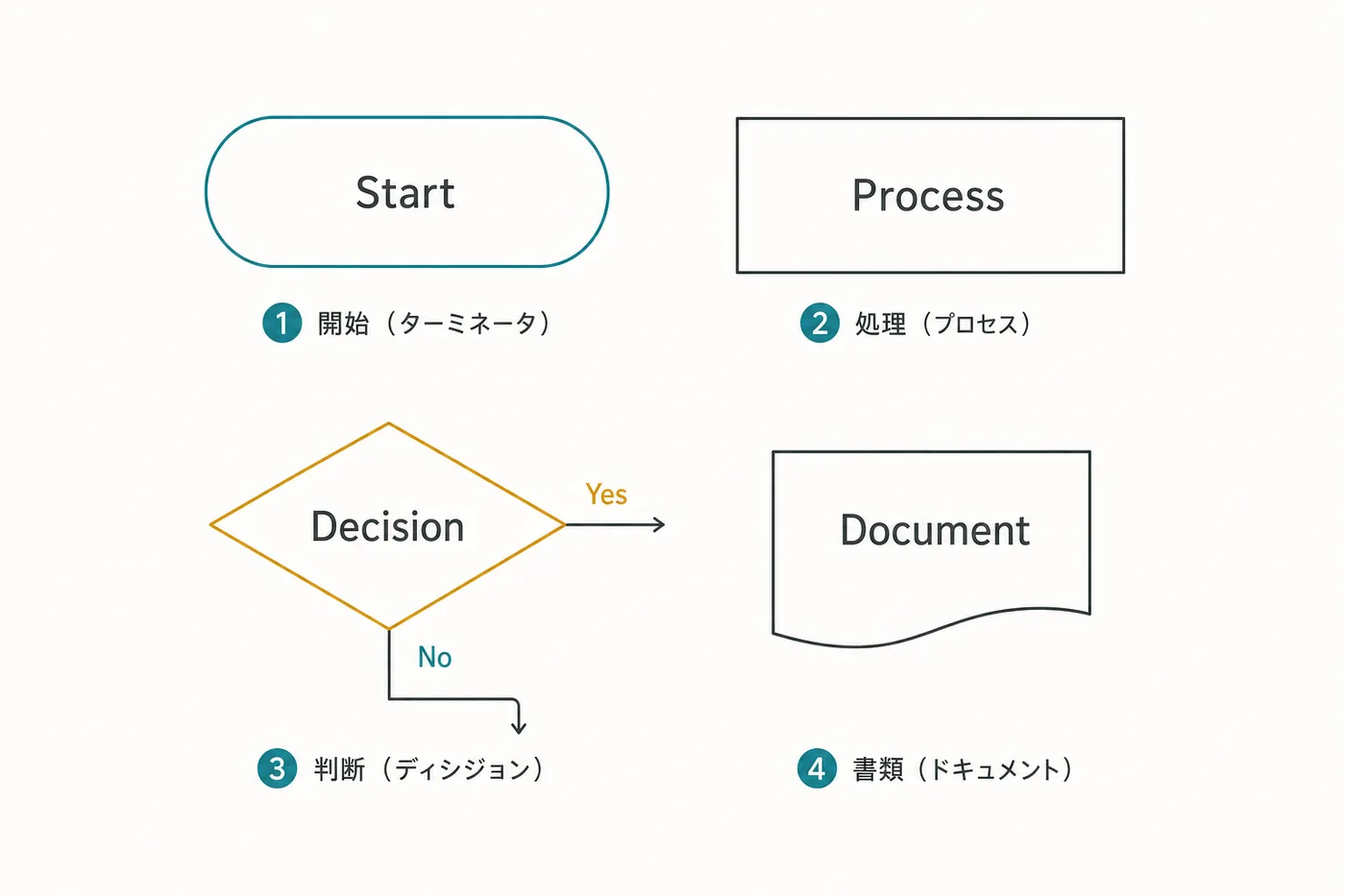
| 記号 | 使う場面 | 書き方の例 |
|---|---|---|
| 開始/終了(角丸) | フローの入口と出口を示す | 申請開始、対応完了、公開終了 |
| 処理(長方形) | 担当者が行う作業や操作を示す | 内容を確認、データを入力、メールを送信 |
| 判断(ひし形) | 条件によって次の流れが分かれる場所を示す | 承認条件を満たす? 在庫はある? |
| 書類(文書) | 申請書、見積書、添付資料などの書類を示す | 申請書を提出、請求書を発行 |
業務フローで使える例
実務では、きれいな記号表よりも「この業務ならどう並べるか」が重要です。以下のような短い流れから作ると、チームでレビューしながら改善できます。
申請承認フロー
社内稟議、休暇申請、購買申請など、承認条件がある業務に向いています。
- 申請開始
- 申請内容を入力
- 添付書類を確認
- 承認条件を満たす?
- 承認結果を通知
- 完了
問い合わせ対応フロー
一次回答できるか、担当部署へ連携するかを分けると、対応漏れを減らせます。
- 問い合わせ受付
- 内容を分類
- 一次回答できる?
- 担当者へ連携
- 回答を送信
- 対応完了
記事公開チェック
公開前チェックの抜け漏れ防止に使えます。編集、画像、リンク、最終確認を分けるのがコツです。
- 原稿作成
- 見出しを確認
- 画像とリンクを確認
- 公開条件OK?
- 公開予約
- 公開
購入判断フロー
商品選定やツール導入の検討で、条件比較と予算判断を視覚化できます。
- 候補を探す
- 条件を比較
- 予算内?
- 承認を取る
- 購入する
- 利用開始
見にくいフローチャートの失敗と直し方
フローチャートは、情報を入れすぎるほど分かりにくくなります。完成後は、線の交差、長い文章、曖昧な判断条件を中心に見直しましょう。
| よくある失敗 | 直し方 |
|---|---|
| 1つの枠に複数の作業を書いている | 「確認する」「連絡する」「保存する」のように作業を分ける |
| 判断分岐の出口にラベルがない | 矢印の横にYes/No、OK/NG、承認/差戻しなどを付ける |
| 矢印が何度も交差している | 読み順を上から下、または左から右にそろえ、戻り線を最小限にする |
| 記号の意味が途中で変わる | 処理は長方形、判断はひし形など、同じ意味は同じ形で統一する |
| 業務全体を1枚に詰め込みすぎる | 部署別、工程別、画面別に分け、1枚1テーマで作る |
無料ツールでフローチャートを作る方法
紙やホワイトボードで下書きした後は、フローチャート作成ツールで清書すると、資料に貼り付けやすいPNG/SVGとして保存できます。グラフメーカーのツールは、開始/終了、処理、判断、書類を選んで短い文を入力するだけで、ブラウザ上にフロー図を自動描画します。
作図ツールに慣れていない人でも、テンプレートから「申請承認」「問い合わせ対応」「記事公開チェック」などを読み込めます。まずテンプレートを選び、自分の業務名に置き換えると、ゼロから線を引くより早く完成します。
フローチャートを何で作るかは、完成図の用途で選びます。すぐ画像にして共有したいならブラウザの作成ツール、既存のOffice資料と一緒に編集するならPowerPoint、業務データや手順表と連携するならExcelが候補です。図表の種類自体に迷ったときは、グラフの選び方ガイドも参考にしてください。割合なら円グラフ、比較なら棒グラフ、手順や判断分岐ならフローチャートが向いています。
フローチャートの書き方でよくある質問
日常的にはほぼ同じ意味で使われます。厳密にはフローチャートは記号ルールを使って手順や判断を表す図、フロー図は流れを示す図全般を指すことがあります。業務資料では、読み手に伝われば名称にこだわりすぎる必要はありません。
基本はYes/Noが分かりやすいですが、承認/差戻し、在庫あり/在庫なし、対象/対象外のように業務に合う短いラベルでも問題ありません。出口の意味が一目で分かることが大切です。
ExcelやPowerPointは自由度が高い反面、線や図形の位置調整に時間がかかりがちです。オンラインのフローチャート作成ツールは、手順を入力すると図が自動で整うため、短時間で資料用の図を作りたい場合に向いています。
1枚に入れる範囲を先に決め、部署をまたぐ大きな流れだけを残します。細かい操作説明や例外処理は別ページに分けると、読み手が迷いにくくなります。
工程別、担当者別、画面別などで分割してください。メインの図には全体の流れだけを載せ、詳細はサブフローに分けると保守しやすくなります。
まとめ:フローチャートは手順より先に目的を決める
フローチャートの書き方で迷ったら、まず「誰に何を説明する図か」を決めます。そのうえで、作業を短い言葉に分け、判断条件を疑問形にし、開始から終了まで矢印でつなげれば、実務で使えるフロー図になります。
完璧な記号ルールよりも、読み手が迷わず次の行動を理解できることが重要です。最初は4つの基本記号だけで十分なので、申請承認や問い合わせ対応のような身近な業務から試してみてください。