
円グラフの作り方|Excel・スプレッドシート・無料ツールの手順
円グラフは、全体に占める割合を伝えるときに役立ちます。この記事では、作成前のデータ整理からExcel・スプレッドシート・PowerPoint・無料ツールの手順、読みやすく整える基準までまとめます。
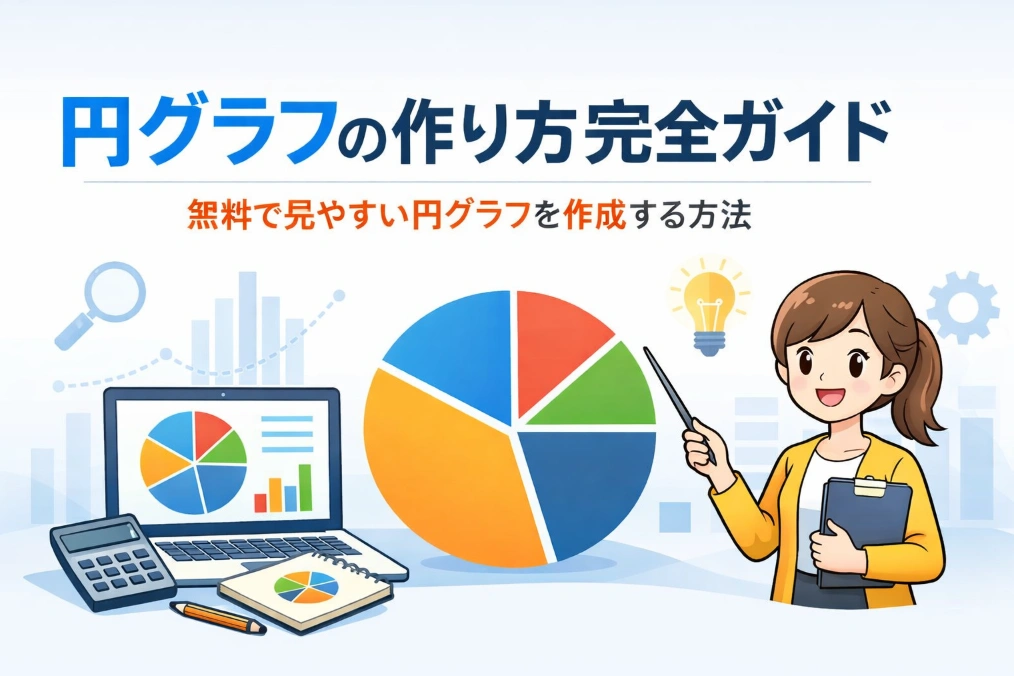
編集部メモ: 円グラフは、同じ全体に属する項目の構成比を示すときに便利です。数値差の比較や時系列の変化が目的なら、棒グラフや折れ線グラフも検討しましょう。
円グラフとは?基本をわかりやすく解説
円グラフ(英語:Pie Chart / パイチャート)とは、丸い図形を扇形に分割し、全体に対する各項目の割合(構成比)を視覚的に表したグラフです。円全体が「100%」を表し、各スライスの大きさがそれぞれの割合に対応しています。
アンケート結果や予算内訳など、複数の値が同じ全体を構成する場合に使われます。円全体で合計を示すため、個々の値の順位よりも「全体のうちどの程度か」を伝える場面に向いています。
作成前に、各項目が同じ一つの全体を構成しているか、合計値を基準として示せるかを確認します。項目数が多い、または差を正確に比べたい場合は、棒グラフの方が読み取りやすいことがあります。
円グラフを使うべき場面・使ってはいけない場面
円グラフが伝えやすいのは、全体に対する各項目の割合です。項目数や比較したい内容に応じて、向く場面と避けたい場面を確認しましょう。
- 全体に対する割合・構成比を見せたいとき
- 項目数が少ない(3〜6項目)データ
- アンケート結果の回答割合
- 市場シェア・売上構成比の表示
- 予算・費用の内訳
- 意識調査・統計データの可視化
- 項目数が7つ以上あるデータ
- 数値の大きさ(量)を比較したいとき
- 時系列の変化・トレンドを見せたいとき
- 複数のデータセットを並べて比較するとき
- 割合の差が小さく区別しにくいとき
- 3D効果を使いたいとき(データが歪む)
グラフの種類と使い分け早見表
| グラフの種類 | 最適な用途 | 具体例 | ツールへ |
|---|---|---|---|
| 円グラフ | 割合・構成比(項目少) | 市場シェア、アンケート結果 | 円グラフを作る |
| 棒グラフ | 数値の大小比較・ランキング | 売上ランキング、人口比較 | 棒グラフを作る |
| 折れ線グラフ | 時系列の変化・トレンド | 月別売上推移、気温変化 | 折れ線グラフを作る |
| レーダーチャート | 複数項目の総合評価 | 能力値、商品評価 | レーダーを作る |
迷ったときは「何を伝えたいか」で選ぶのが一番。割合→円グラフ、比較→棒グラフ、変化→折れ線グラフ、と覚えておくと便利です。
円グラフの種類一覧
一口に「円グラフ」といっても、いくつかのバリエーションがあります。それぞれの特徴と使いどころを知っておくと、資料の表現力がぐっと上がります。
標準円グラフ(Pie Chart)
最も一般的な形。円を扇形に分割し、各項目の割合を表示。シンプルで誰にでも伝わりやすい。ビジネス資料・学校レポートに最適。
ドーナツグラフ(Doughnut Chart)
中央に穴が空いた円グラフ。中央に合計値やキーメッセージを入れられるため、情報量を増やしつつスッキリ見せられる。
爆発円グラフ(Exploded Pie)
特定のスライスを円から少し分離させて強調する形式。「この項目に注目してほしい」というときに効果的。
3D円グラフ
非推奨立体的に見せる形式。見た目は派手だが、手前のスライスが大きく見えてしまいデータが歪む。ビジネス資料では避けるのが鉄則。
サンプル:アンケート結果の円グラフ(インタラクティブ)
※ グラフメーカーで作成したサンプルです。実際のツールでは色テーマや項目を自由に変更できます。
無料で円グラフを作る方法【3ステップ】
Excel、Googleスプレッドシート、PowerPoint、オンラインツールから、作業環境や共有方法に合う方法を選べます。共通するのは、作図前に項目名と数値を整理することです。
データを入力する
項目名と数値を入力するだけ。割合は自動計算されるので、実数をそのまま入れてOKです。
色テーマを選ぶ
ミント・サンセット・クールの3テーマから、資料の雰囲気に合った配色を選択。
ダウンロードする
PNG(SNS・資料貼り付け用)またはSVG(拡大しても劣化しない)で保存。
作成したグラフはPNGまたはSVGで保存し、PowerPoint・Word・Googleスライドに挿入できます。大量データを扱う場合は、ExcelやGoogleスプレッドシートで集計した後、完成した数値を円グラフ作成ツールに入力すると確認しやすくなります。
Excel・Googleスプレッドシート・PowerPointで円グラフを作る場合
「エクセル 円グラフ 作り方」「Googleスプレッドシート 円グラフ 作り方」「パワーポイント 円グラフ 作り方」で探している場合は、表を先に整えることが重要です。どの方法でも項目名と数値の列を分け、合計行・空白行・負の値を選択範囲から外すと失敗しにくくなります。完成済みの少数データをすぐ画像化するなら無料の円グラフ作成ツールが便利です。
作り方の違い
| 方法 | 向いている場面 | 基本手順 | 注意点 |
|---|---|---|---|
| 無料オンラインツール | 少数データをすぐPNG/SVG画像にしたい | 項目名と数値を入力 → 色を選ぶ → ダウンロード | 細かい表計算や大量データ集計には向かない |
| Excel | 手元の表データを集計しながらグラフ化したい | 表を選択 → 挿入 → 円グラフ → デザイン調整 | 画像保存やスマホ操作は手順が増えやすい |
| Googleスプレッドシート | 共有表から共同編集しながら作りたい | 範囲を選択 → 挿入 → グラフ → 種類を円グラフへ変更 | 共有権限や埋め込み設定に注意が必要 |
| PowerPoint | プレゼン資料の中で円グラフを作成・編集したい | 挿入 → グラフ → 円 → データシートの項目名と数値を編集 | 元データの合計行を含めず、スライド上で凡例・ラベル・色を調整する |
作成前チェックリスト
- 項目名の列と数値の列を分ける
- 合計に含めないメモ行や空白行を削除する
- 合計行、平均行、メモ列をグラフの選択範囲に含めない
- 割合を見せたいデータだけに絞る
- 0や負の値が含まれる場合は円グラフより棒グラフが適切か確認する
- 7項目以上ある場合は小さい項目を「その他」にまとめる
- 完成後にタイトル、単位、出典を確認する
オンラインツールは「少数データをすぐ作って画像保存」、ExcelやGoogleスプレッドシートは「表データの集計から作る」、PowerPointは「プレゼン資料内で編集・配置する」と考えると選びやすくなります。共同編集や数式連動が必要なら表計算ソフト、スライド内で仕上げるならPowerPoint、PNG/SVGを短時間で作るなら円グラフメーカーを使い分けましょう。どの場合も、円グラフは割合の説明に使い、数値の大小比較には棒グラフを検討してください。
見やすい円グラフを作る10のコツ
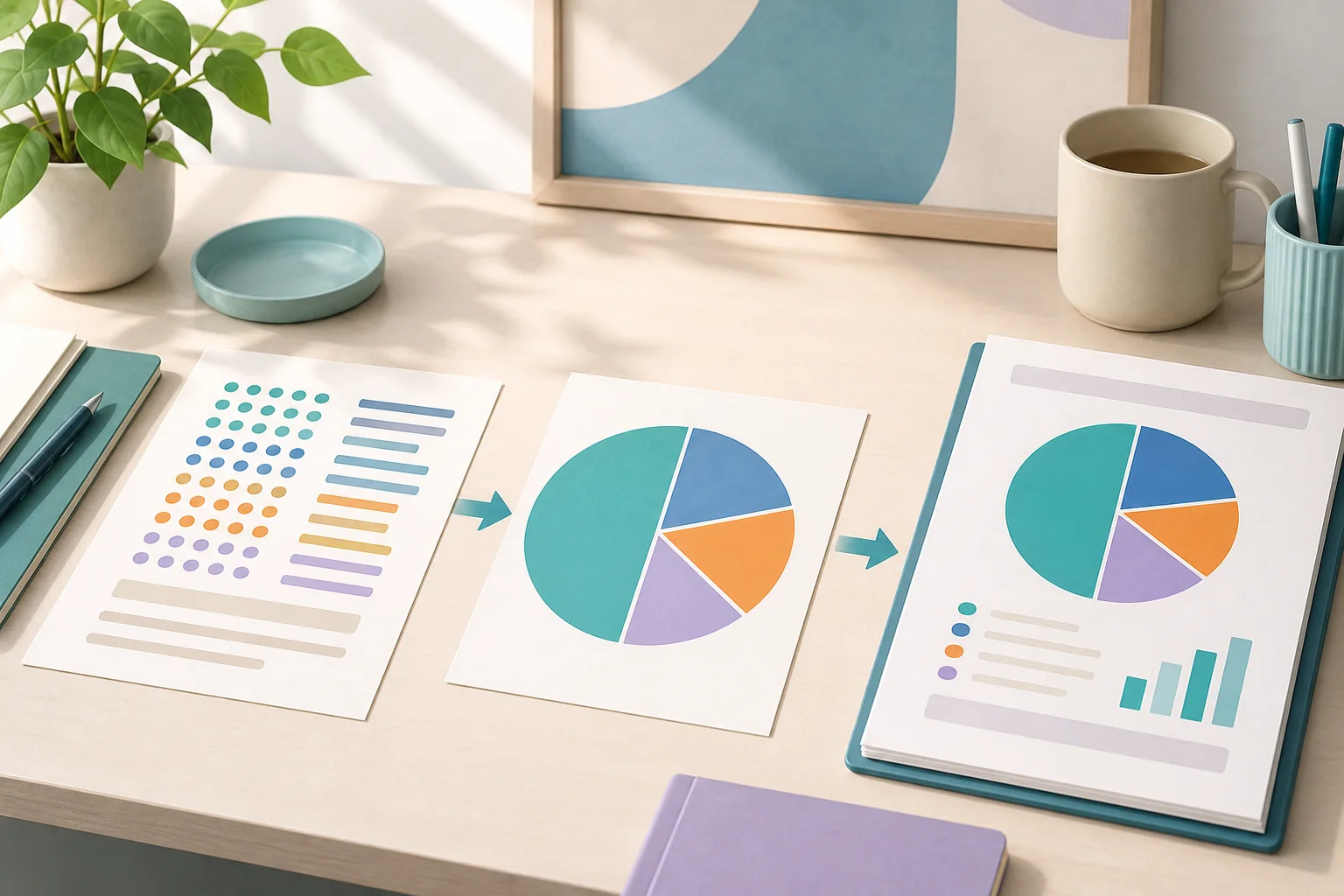
円グラフは、項目を絞り、値とラベルの対応をはっきりさせると読みやすくなります。作成後に確認したい10のポイントをまとめました。
配色の選び方ガイド
| 色 | 用途 | バリアフリー対応 |
|---|---|---|
| ブルー系 | メインカテゴリ・強調 | OK |
| グリーン系 | ポジティブな項目 | OK |
| オレンジ系 | 注目させたい項目 | OK |
| グレー系 | 「その他」など補助項目 | OK |
| レッド系(緑隣接) | 緑の隣には配置しない | NG |
色覚多様性(色盲・色弱)の方にも伝わる配色を意識することで、より多くの人に届くグラフになります。
シーン別・円グラフの活用例
割合を見せたい場面でも、読み手と比較の目的によって必要な補足は変わります。代表的な使い方を例に確認しましょう。
アンケート結果の可視化
回答の構成比を示し、質問文や回答数を添えます。
満足度調査・意識調査・市場調査予算・費用の内訳表示
費目ごとの内訳を示します。予算と実績は棒グラフも検討します。
家計簿・プロジェクト予算・経費報告市場シェア・構成比の表現
同じ母数に対する売上構成などを示し、期間を明記します。
市場シェア・売上構成・顧客層分析時間配分・スケジュール割合
時間配分の振り返りに使います。順序が重要なら表も併用します。
業務時間分析・学習時間配分・生活リズム学校・授業でのレポート
調査や実験の内訳を示し、標本数や条件を説明します。
社会科レポート・理科実験・総合学習SNS・ブログのインフォグラフィック
短い投稿で割合を伝えます。細かな差には数値も添えます。
アンケート結果の投稿・統計まとめ記事使い分けの目安:
全体の構成比なら円グラフ、値の順位や小さな差なら棒グラフ、時間の変化なら折れ線グラフを検討します。伝えたい比較に合わせて選ぶと、図の役割が明確になります。
Storytelling with Data — Cole Nussbaumer Knaflicよくある質問(FAQ)
目安は3〜6項目です。多い場合は小さな項目を「その他」にまとめます。
傾きで手前の扇形が大きく見えるためです。割合比較には2Dを使います。
どちらも構成比を示します。中心に合計を置きたいときはドーナツが便利です。
はい。ブラウザで作成し、PNGまたはSVGで保存できます。
データ範囲を選び、[挿入]→[円グラフ]を選択。タイトルとラベルを整えます。
範囲を選び、[挿入]→[グラフ]から円グラフに変更します。
PowerPointで[挿入]→[グラフ]→[円]を選び、項目と数値を編集します。
作成ツールではPNGとSVGを保存できます。用途に合わせて選びます。
PNGを保存し、PowerPointの[挿入]→[画像]から配置します。
入力値の合計を基準に計算します。値の合計が100である必要はありません。
割合なら円、項目の大小比較なら棒グラフが向きます。
合計自体も扇形になり二重計上されます。項目の値だけを選びます。
負の値は構成比にできません。増減を含む場合は棒グラフなどを使います。
まとめ
円グラフは、同じ全体に対する構成比を伝える図です。項目数、ラベル、色、集計条件を確認し、細かな比較には棒グラフなど目的に合う図表を選びます。
作成方法は、ExcelやGoogleスプレッドシート、PowerPoint、オンラインツールから選べます。元データと共有先に合わせて使い分け、完成した図はPNGまたはSVGで保存してください。
さっそく円グラフを作ってみましょう
無料で円グラフを作るグラフの選び方、データの整理、作成手順を実用的な例とともに編集しています。