
ガントチャートの作り方|初心者向け5ステップと見やすくするコツ
工程表を作る前に決めることから、タスクの並べ方、進捗の見直しまで、実務や学校の計画に使える形で整理します。

先に結論:ガントチャートは「目的と完了条件を決める→タスクを分ける→開始日と終了日を置く→進捗を更新する」の順で作ると、予定表が複雑になりにくくなります。最初から細かく書きすぎず、5〜8個ほどの主要工程から始めるのがコツです。
ガントチャートとは?まず押さえる3つの要素
ガントチャートは、作業を縦方向に並べ、日付や期間を横方向に置いて、各タスクの開始から終了までを横棒で示す工程表です。単なる予定表と違い、作業がいつ始まり、どの工程と重なり、今どこまで進んでいるかを同じ画面で確認できます。
作り方で迷ったら、最初に「何をいつまでに終えるか」を決めてから、完了に必要な作業を分解します。担当者名や細かいメモを先に増やすと表が読みにくくなるため、まずは期間と成果物がわかる粒度に整えましょう。
ガントチャートの作り方5ステップ
いきなり日付を入力するより、完了条件と作業の順番を先に整理すると、後から大幅に作り直す手間を減らせます。次の5ステップを上から順に進めてください。
1. 目的と完了条件を決める
「何を完成させる工程表か」「いつ、何ができれば完了か」を一文で決めます。目的が曖昧なままだと、タスクが増え続けます。
2. 作業をタスクに分解する
企画、制作、確認のように、担当や成果物が変わる単位で分けます。1本の棒が長くなりすぎると遅れの場所が見えません。
3. 開始日と終了日を置く
各タスクの開始日・終了日を決め、同時に進められる作業と、前の作業が終わらないと始められない作業を区別します。
4. 重要な順番と担当を確認する
依存関係がある工程は矢印やメモで確認し、誰が次の作業を始められる状態にするかを決めます。
5. 進捗と予定を定期的に更新する
完了・進行中・未着手を進捗率で反映し、遅れが出たら終了日だけでなく後続タスクへの影響も見直します。
| 段階 | 決めること | 作成時のポイント |
|---|---|---|
| 目的 | 完成物と期限 | 一文で説明できる状態にする |
| 分解 | 作業と成果物 | 担当や確認先が変わる所で分ける |
| 配置 | 開始日・終了日 | 重複と依存関係を確認する |
| 更新 | 進捗・遅れ | 後続工程への影響まで見る |
工程表の読み方と進捗の入れ方
ガントチャートは、横棒の長さだけを見るものではありません。日付の軸、工程の順番、進捗の差を一緒に見ると、予定と実績のずれを早く見つけられます。
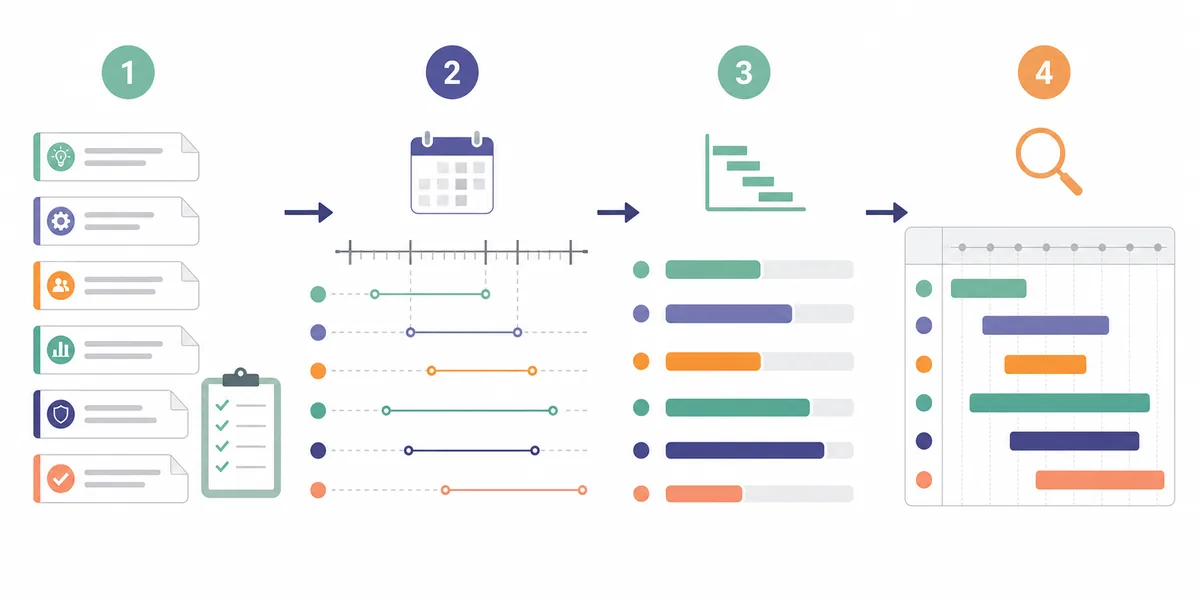
| 要素 | 意味 | 確認すること |
|---|---|---|
| 日付の軸 | 週・月・日などの時間の流れ | 期限と休日を含めた現実的な期間か |
| タスクバー | 作業の開始から終了まで | 棒が長すぎて作業内容が曖昧になっていないか |
| 進捗部分 | 予定に対する完了割合 | 実績ではなく感覚だけの数字になっていないか |
| 重なり・順番 | 同時進行と依存関係 | 前工程の遅れが後工程に伝わるか |
Web制作・レポート・イベントの例
同じガントチャートでも、タスクの切り方は目的によって変わります。最初は「完了したかを確認しやすい作業単位」にそろえると、更新しやすい工程表になります。
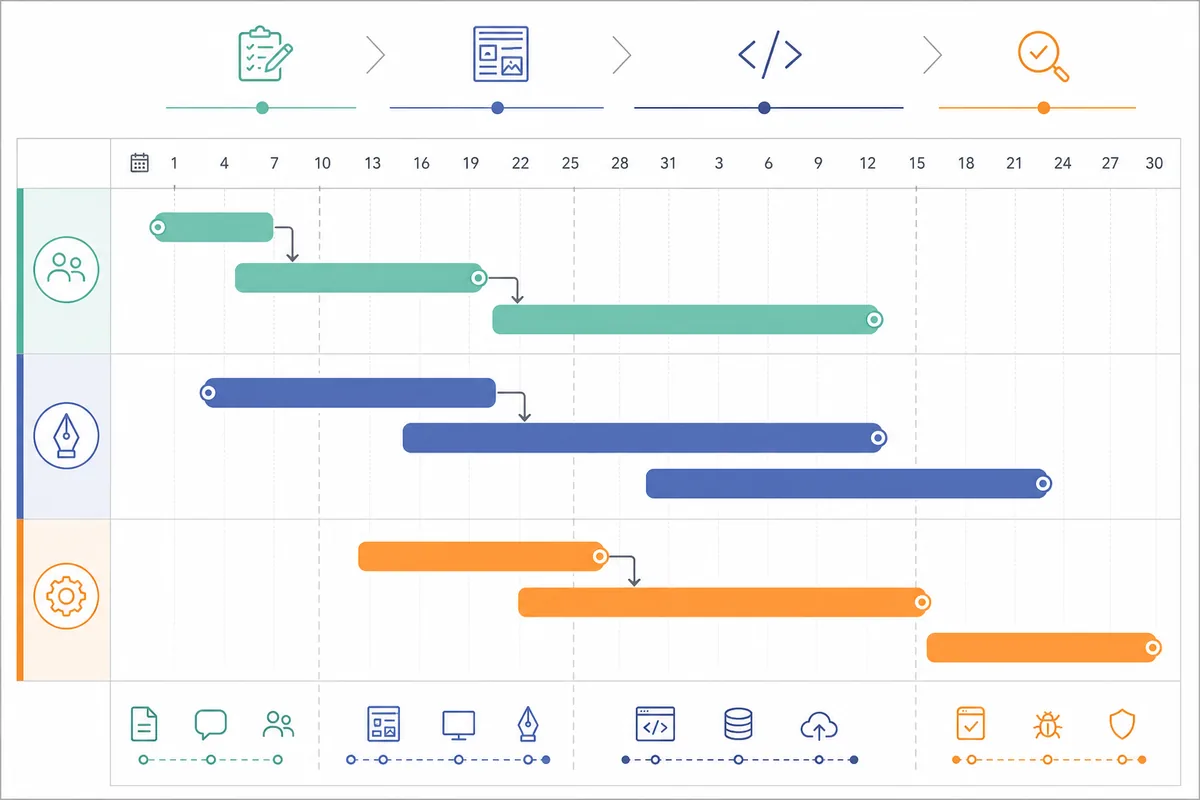
Webサイト制作
依頼内容の確定から公開までを、成果物が切り替わるタイミングで分けます。
- 要件整理
- 構成・原稿
- デザイン
- 実装
- 検証・公開
学校レポート・研究計画
提出日から逆算し、調査と執筆を別タスクにすると、遅れの原因を説明できます。
- テーマ決定
- 資料調査
- データ整理
- 本文作成
- 見直し・提出
イベント準備
担当が複数いる場合は、手配・告知・資料作成を並行工程として配置します。
- 企画決定
- 会場・備品手配
- 告知
- 資料作成
- 最終確認
Webツール・Excel・スプレッドシートの使い分け
ガントチャートの作り方には複数の方法があります。更新頻度、共有相手、出力形式を基準に選ぶと、作成後の管理まで考えた判断ができます。
| 方法 | 向いている場面 | 注意点 |
|---|---|---|
| ブラウザのWebツール | すぐ作ってPNG/SVGで共有したい | 複雑な権限管理や大規模な共同編集には向かない |
| Excel | 社内で既存の表計算ファイルを使う | セルの書式や日付計算を整える手間がある |
| スプレッドシート | 複数人で同じ表を更新したい | 共有設定と入力ルールを先に決める必要がある |
Excelやスプレッドシートで作る場合も、タスクの分解と日付の決め方は同じです。まず構成を整理してから、使い慣れた方法へ移すと作り直しを減らせます。
見にくくなる失敗と改善方法
ガントチャートは情報を足しすぎると、工程を見せるための表から、読むだけで疲れる一覧表に変わります。次の失敗は作成時に特に起こりやすいポイントです。
| よくある失敗 | 改善方法 |
|---|---|
| 1本のタスクに作業を詰め込みすぎる | 成果物や担当が変わる場所で2〜3本に分ける |
| 期限だけ決めて開始日がない | 準備期間を含め、開始から終了までの棒で考える |
| 全タスクを同じ色・同じ重要度で表示する | 主要工程と補助作業を分け、色は意味を持たせすぎない |
| 進捗率を更新しない | 確認日を決め、完了・進行中・未着手を定期的に反映する |
| 遅れたタスクだけ動かして後工程を見ない | 依存するタスクの開始日と期限も同時に見直す |
無料ツールでガントチャートを作る
短い工程表をすぐ作りたい場合は、ブラウザで使えるガントチャート作成ツールが便利です。タスク名、開始日、終了日、進捗率を入力すると、その場で横棒の工程表を確認できます。
作った図を資料に貼るならPNG、拡大しても輪郭を保ちたいならSVGが向いています。入力内容を整理してから作り始めたい場合は、先にグラフの選び方ガイドで目的に合う表現を確認しておくと迷いにくくなります。
ガントチャートの作り方に関するよくある質問
タスクを縦に並べ、日付を横軸にして、作業期間を横棒で表示する工程表です。作業の順番、重なり、期限、進捗を一つの表で確認できます。
目的と完了条件を決め、作業をタスクに分解し、開始日・終了日を置きます。その後に依存関係と担当を確認し、最後に進捗を更新する順番がおすすめです。
はい。ブラウザのWebツールなら、タスク名と日付を入力するだけで工程表を作れます。少数のタスクをすぐ図にしたいときは、表計算ソフトの書式設定よりも手早く確認できます。
共有用の一枚では、まず主要工程を5〜8個程度にまとめると全体を把握しやすくなります。細かい作業を管理したい場合は、別の詳細表を作り、メインのガントチャートには重要な工程だけを残します。
作業時間の感覚だけでなく、成果物や確認項目の完了数を基準にします。たとえば確認項目が10個あり、7個が完了していれば70%とするなど、チームで同じ基準を使うことが大切です。
毎日細かく変更するより、会議前や作業の区切りなど、利用目的に合わせて更新日を決めると続けやすくなります。遅れが後工程に影響する場合は、次回更新日を待たずに予定を見直します。
まとめ:小さく作って、進捗に合わせて更新する
ガントチャートの作り方で大切なのは、最初から完璧な工程表を作ることではありません。目的と完了条件を決め、作業を無理のない単位に分け、開始日・終了日・進捗を順番に入れると、予定の重なりや遅れを確認できる表になります。
まずは主要タスクを5〜8個に絞って作成し、必要になった部分だけ詳細化してみてください。すぐに図として確認したい場合は、無料のガントチャート作成ツールで入力から始められます。
グラフメーカー編集部では、仕事・学習・日常の計画を見える化するための作図方法と、ブラウザで使えるグラフ作成のヒントを紹介しています。