
組織図テンプレートの選び方・作り方|会社・チーム別の無料例
組織図テンプレートは、箱を並べるだけの素材ではありません。誰が誰を支援・承認・管理するのかを先に決め、読み手が一目で関係を理解できる形に整えるための下書きです。会社の部署図、プロジェクト体制図、学校やサークルの役割分担では、適したレイアウトが少しずつ変わります。
迷ったら、最初に「階層を見せたいのか」「担当者同士の協力関係を見せたいのか」を分けて考えましょう。上下関係が主役なら階層型、複数部署が横断して動くならプロジェクト型が向いています。この記事では、用途別の無料テンプレート例、入れる項目、作成手順、Excel・PowerPoint・オンラインツールの選び方をまとめます。
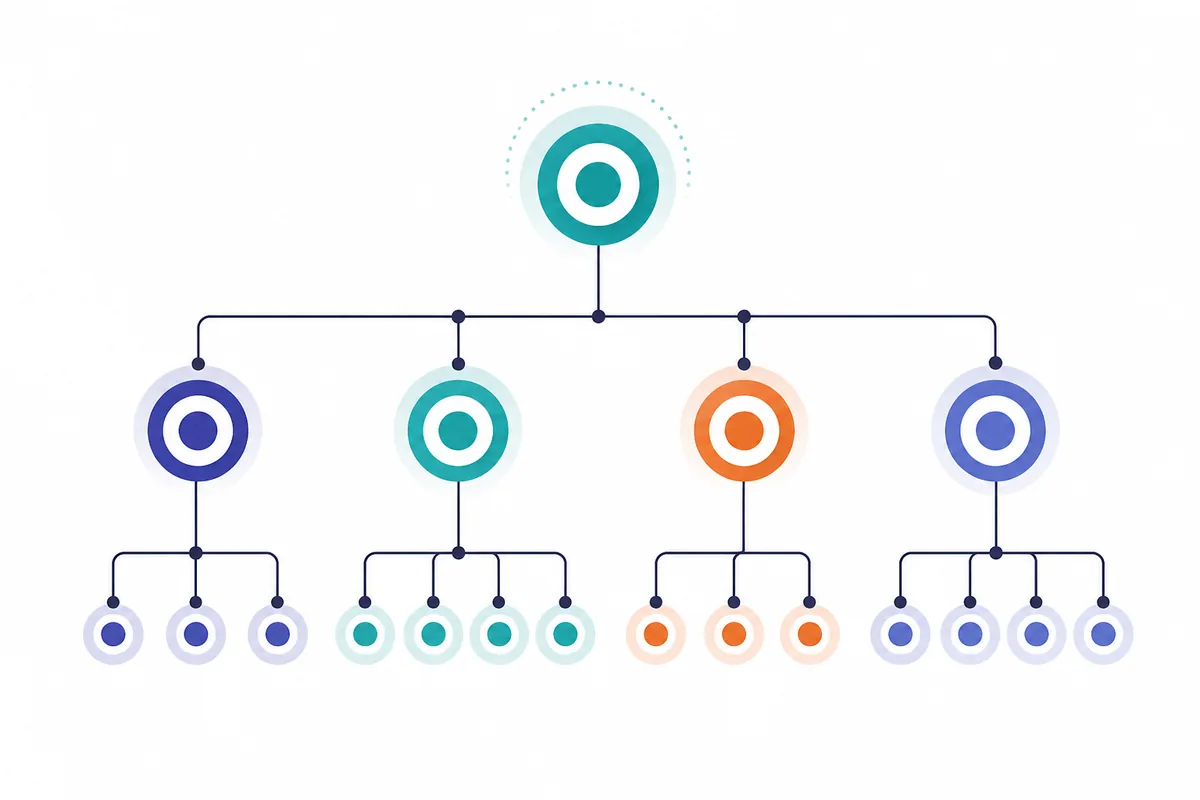
組織図テンプレートは「関係の種類」で選ぶ
組織図を作る前に、図で伝えたい関係を一つに絞ります。社長から各部門へ続く指揮命令系統を見せるなら、上から下へ枝分かれする階層型が基本です。プロジェクトのように営業・開発・デザインが同じ目標に関わる場合は、所属部署とプロジェクト上の担当を分けて示すと、兼務や横断関係を説明しやすくなります。
テンプレートを選ぶ基準は、見た目の好みよりも更新しやすさです。役職名が長い、担当者が増える、複数のチームが兼務する、といった条件があるなら、最初から余白と階層の深さに余裕がある形を選びます。1枚に全員を詰め込むより、全体図とチーム別の詳細図に分けたほうが、会議資料でも社内共有でも読みやすくなります。
- 誰が誰に報告・承認するか
- 所属とプロジェクト担当を分けるか
- 全体図で見せる範囲と更新担当者
用途別に選べる組織図テンプレート4種類
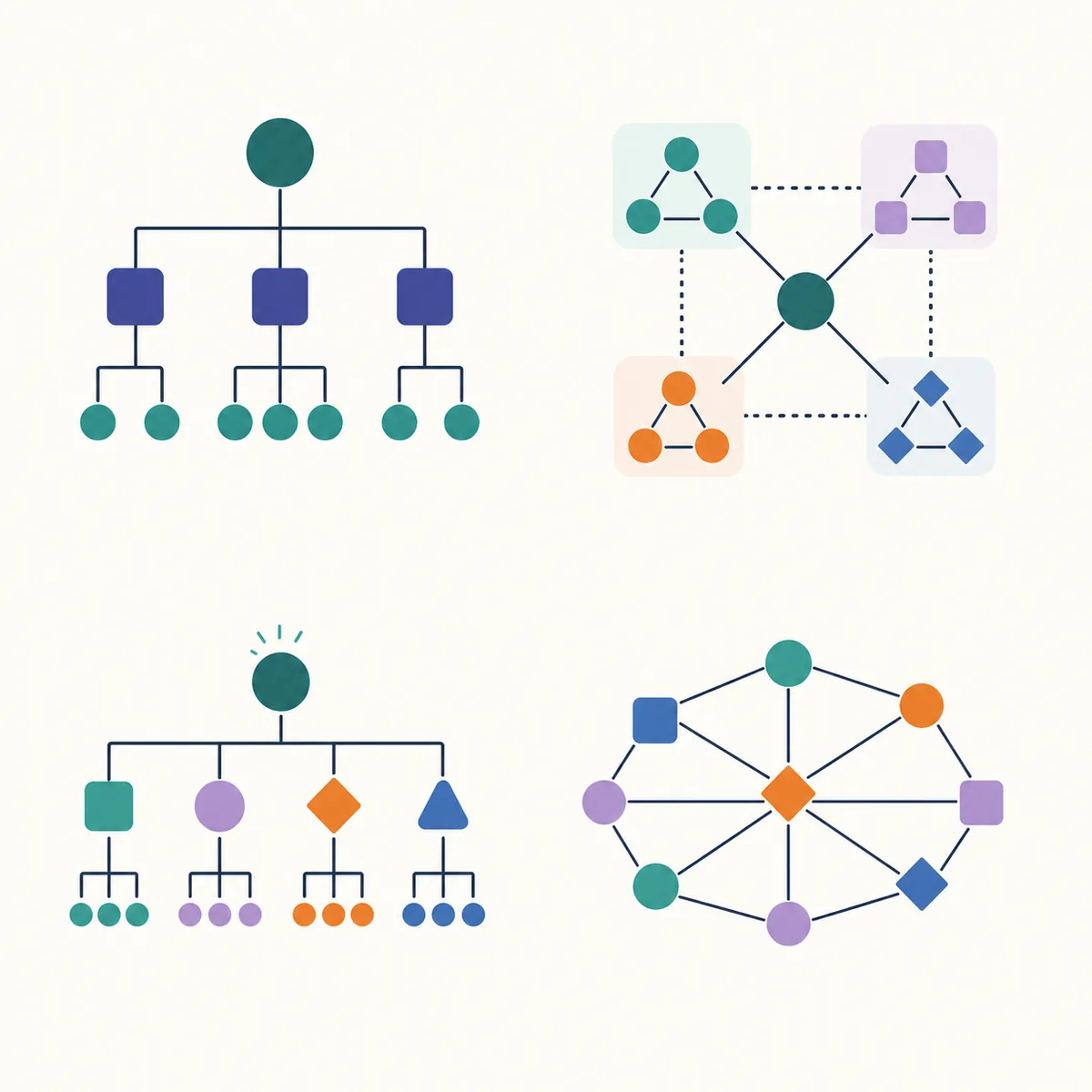
同じ組織図でも、用途によって最適な線の引き方と情報量は異なります。まずは次の4種類から近いものを選び、必要な部分だけ調整してください。
1. 会社・部署の階層型
代表者や事業責任者を最上段に置き、部門、チーム、担当者へ下ろします。報告先や承認ルートを説明したい会社案内、社内ポータル、引き継ぎ資料に向いています。
2. プロジェクト体制図
プロジェクトマネージャー、実行担当、確認担当、支援担当を分けて示します。所属部署の階層と混ぜず、プロジェクト内の責任範囲を優先すると、横断チームでも誤解が少なくなります。
3. 学校・サークルの役割分担図
代表、会計、広報、イベントなど、役割を中心に配置するタイプです。役職名だけでなく、担当する仕事を短く添えると、参加者が自分の役割を確認しやすくなります。
4. フラットなチーム構造
上下関係を強調せず、リード役と各担当を近い位置に置きます。少人数チームやクリエイティブチームなど、相談・協働の関係を見せたい場合に使いやすい形です。
| 用途 | 向いている型 | 最初に入れる項目 |
|---|---|---|
| 会社・部署 | 階層型 | 役職、部署、報告先 |
| プロジェクト | 横断型 | 担当、責任範囲、確認者 |
| 学校・サークル | 役割分担型 | 役割、氏名、担当業務 |
| 少人数チーム | フラット型 | リード役、専門、連絡先 |
テンプレートに入れる項目を決める
最初から住所や細かな業務説明まで入れる必要はありません。組織図の主目的が「誰に相談するか」の確認なら、氏名・役職・所属・上位の担当だけで十分です。情報を増やす場合も、各ボックスの1行目を役職または役割、2行目を氏名にそろえると、視線が迷いにくくなります。
社外向けの会社案内では、個人名を出さず部署名と役職だけにする方法もあります。逆に、社内の引き継ぎ用なら、更新日や連絡先を別の一覧に分け、組織図そのものは関係の確認に集中させるほうが長く使えます。
必須
役職または役割、部署・チーム名、上位の担当者
あると便利
氏名、担当業務、プロジェクト名、更新日
別資料に分ける
電話番号、詳細な業務手順、個人情報、長い説明文
組織図の作り方5ステップ
テンプレートを使うときも、いきなり名前を入力するのではなく、構造を先に決めます。次の順番なら、後から担当者が増えても修正しやすくなります。
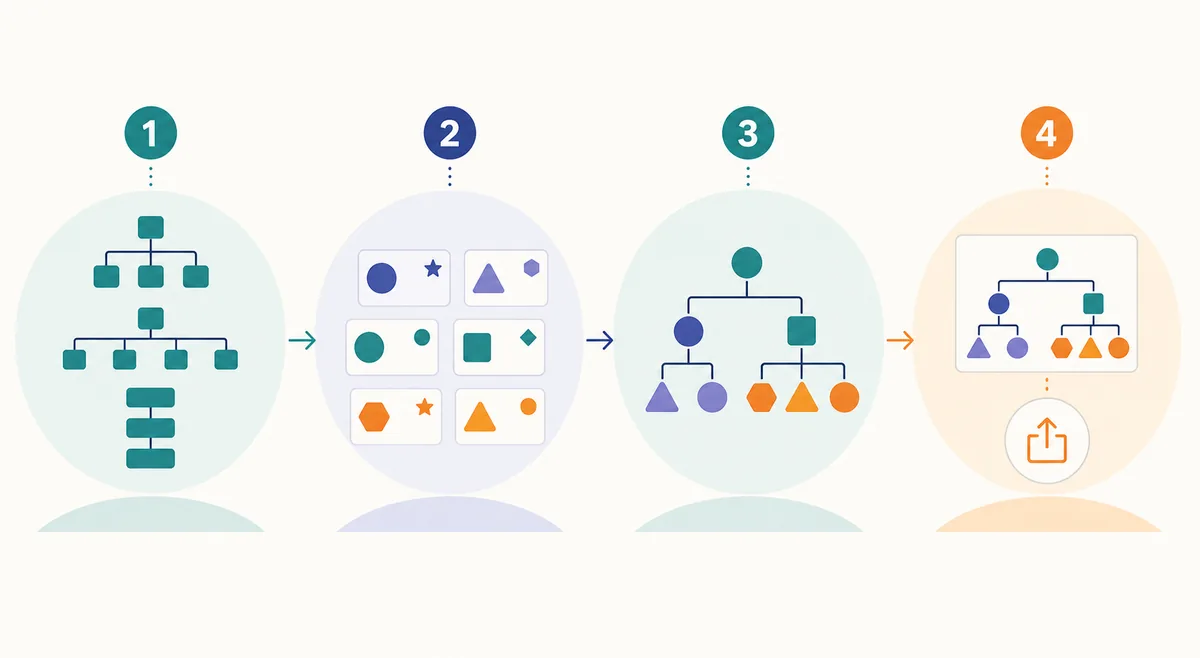
1. 図の目的と読み手を決める
会社案内、社内共有、プロジェクト説明など、誰が何を確認する図なのかを一文で決めます。目的が違う図を1枚に混ぜないことが重要です。
2. 最上位の役割と範囲を置く
代表者、プロジェクト責任者、サークル代表など、図の起点を一つ決めます。全社を載せるのか、特定チームだけにするのかもここで区切ります。
3. 役割と担当を整理する
役職名、部署名、氏名、担当業務を一覧にし、同じ階層の情報量をそろえます。兼務がある場合は、主所属とプロジェクト上の担当を別欄で管理します。
4. 報告・協働の線を引く
実線を報告や承認、点線を支援や協働にするなど、線の意味を最初に決めます。線が交差しすぎるときは、全体図と詳細図を分けます。
5. 文字量と更新日を確認して保存する
小さな画面でも役職や氏名が読めるか確認し、更新日を添えてPNGまたはSVGで保存します。次回の担当者が迷わないよう、元データやテンプレートの保管場所も決めておきます。
Excel(エクセル)・PowerPoint・オンラインツールの使い分け
組織図テンプレートを編集する方法は一つではありません。人数、更新頻度、共有相手、最終的な出力形式で選ぶと、作り直しが少なくなります。
| 方法 | 向いている場面 | 注意点 |
|---|---|---|
| Excel | 社内データと一緒に管理したい、表形式の元データがある | 人数が増えると配置調整や印刷範囲の確認が必要 |
| PowerPoint | 会議資料や会社案内の1枚としてデザインを整えたい | 元データと図形が分かれると更新漏れが起きやすい |
| 無料オンラインツール | 少人数の組織図をすぐ作り、PNG/SVGで共有したい | 複雑な権限管理や大規模な同期には別の仕組みが必要 |
| 専用テンプレート | 構造を決める前に完成形の例を比較したい | そのまま使わず、自分の責任範囲に合わせて調整する |
Excel(エクセル)やPowerPointは、既存の社内資料と合わせやすい一方、図形を手作業で移動する場面が増えます。「体制図テンプレート」を探している場合も、まずは報告先と担当範囲を整理してから、無料の組織図作成ツールで名前・役職・上司を入力し、構造を確認して保存すると効率的です。
プロジェクトの工程も一緒に説明するなら、組織図とガントチャートを別の図として用意すると、誰が担当し、いつ進むのかを混ぜずに伝えられます。人物やサービスの関係を示す場合は、相関図作成ツールのほうが目的に合うこともあります。
見やすく保守しやすい組織図のコツ
- 1枚に載せる階層は深くしすぎず、詳細は別図へ分ける
- 同じ階層のボックスは幅・文字量・情報の順番をそろえる
- 線の意味を凡例または短い注記で説明する
- 色だけで役割を区別せず、役職名や形も合わせて使う
- 更新日と元データの保管場所を残し、古い図を再利用しない
組織図は、完成した瞬間よりも更新時に差が出ます。担当者の異動やプロジェクトの終了があったとき、どの情報を直せばよいか分からない図は、きれいでもすぐに古くなります。元データの列名、線のルール、更新担当を簡単にメモしておくと、次回の修正が安全です。
色は部署や役割を見分ける補助として使い、色がなくても関係が読める状態を保ちます。印刷、白黒表示、スマホ画面でも確認できれば、会議資料、社内Wiki、引き継ぎ資料へ転用しやすくなります。
組織図テンプレートに関するよくある質問
まず、上下関係を見せる会社組織図、複数部署の協働を見せるプロジェクト体制図、役割を見せる学校・サークル図のどれに近いかを選びます。見た目よりも、担当者が増えたときに修正しやすい構造を優先してください。
元データを表として管理し、社内で更新するならExcel(エクセル)が便利です。会議用の1枚を整えるならPowerPoint、少人数の図をすぐ作ってPNG/SVGで共有するならオンラインツールが向いています。
用途によります。社外向けなら役職・部署だけにして、個人名を載せない方法もあります。社内の相談先や引き継ぎを示す図なら氏名を入れ、更新日を添えると実用性が高まります。
同じではありません。会社の組織図は所属や報告先が中心ですが、プロジェクト体制図は期間中の責任範囲や協働関係が中心です。必要なら2枚に分け、所属とプロジェクト担当を混同させないようにします。
上司・部下や役割の階層を示すなら組織図、人物・サービス・出来事などのつながりを自由に示すなら相関図が向いています。関係に上下のルールがない場合は、相関図のほうが読み手に合うことがあります。
メール、SNS、一般的な資料に貼るならPNGが扱いやすく、拡大印刷や後からサイズを変えるならSVGが向いています。どちらを使う場合も、文字が小さくなりすぎないか保存後に確認してください。
まとめ:テンプレートは用途と更新方法で選ぶ
組織図テンプレートを選ぶときは、会社の階層、プロジェクトの体制、学校・サークルの役割、フラットなチーム構造のどれを伝えたいかを先に決めます。そのうえで、役割、所属、報告先、担当者、更新日を整理し、線の意味が読み手に伝わる形へ整えます。
ExcelやPowerPointで管理する方法もありますが、少人数の組織図をすぐ作って共有したいなら、組織図作成ツールでテンプレートを試すのが手軽です。工程を見せたいときはガントチャート、人物やサービスのつながりを見せたいときは相関図を使い分けると、資料全体が読みやすくなります。
資料作成やデータ整理で迷いやすいポイントを、実際の作成手順と使い分けの例に分けて紹介しています。